Ранее мы разбирали эскизы. Какие они бывают, где их найти и как их делаю я (если забыли, то просмотрите урок «Поиск эскизов» еще раз).
Вы научились искать эскизы в приложении Pinterest, создали свой первый эскиз, а теперь я хочу показать вам как
создавать свои уникальные эскизы.
Сейчас у нас самый важный урок по подробному обзору приложения, в котором мы будем создавать эскизы на курсе и которым вы будете пользоваться в дальнейшем.
Приложение, в котором мы будем работать, называется PixArt:
Оно бесплатное, доступно для любых мобильных устройств. Есть и платная подписка, но те функции, которые нам понадобятся, будут доступны и без неё. Поэтому рекомендую вам пользоваться бесплатной версией.
Мы будем работать полностью с телефона, это очень удобно и оперативно, работа идет быстро. Вы сразу можете отправлять материалы заказчику, это очень подкупает. О других правилах общения с заказчиками я расскажу вам дальше на курсе.
Когда вы накладываете эскизы на одежду. обязательно делайте фото вашей одежды. Я всегда фотографирую ту одежду, которую хочу расписать, и вы это тоже будете делать.
Важно понимать особенность каждой вещи, джинсовки, косухи, какая у них спинка, какой объем, размер. Поэтому работаем с каждой конкретной вещью.
Но сегодня я дам вам заготовки, болванки универсальных футболок и джинсовок, которые вы тоже можете использовать и накладывать на них эскиз.
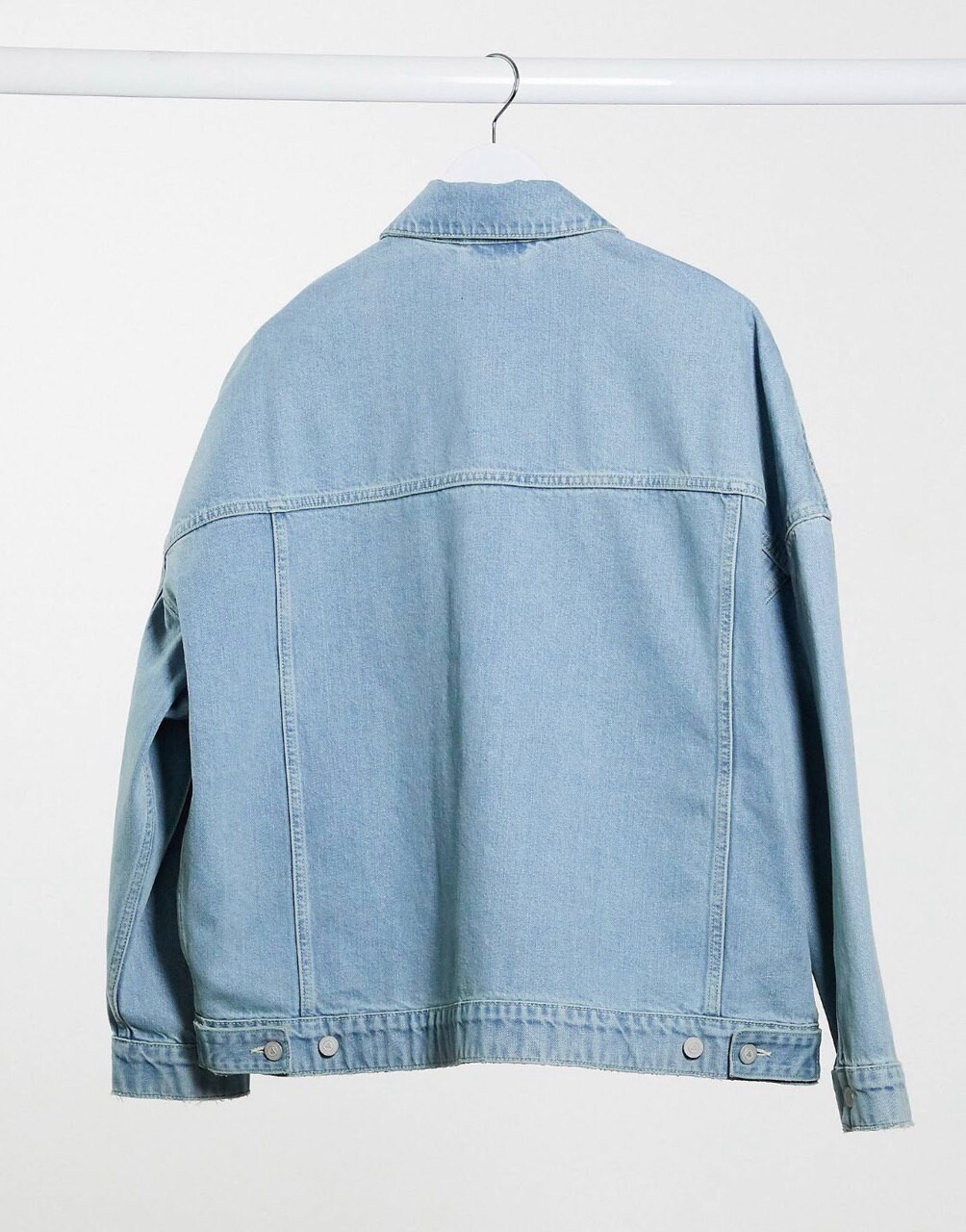
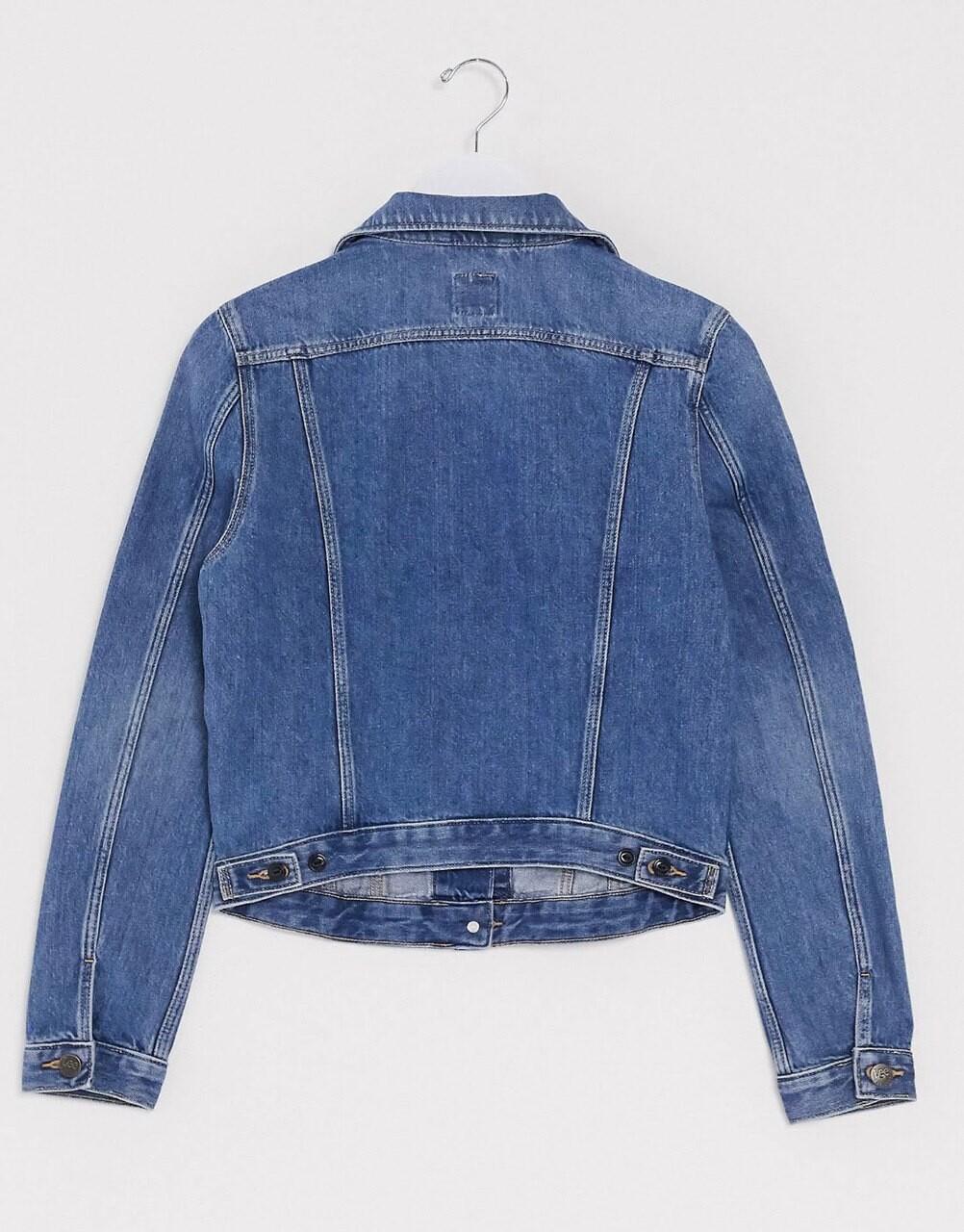
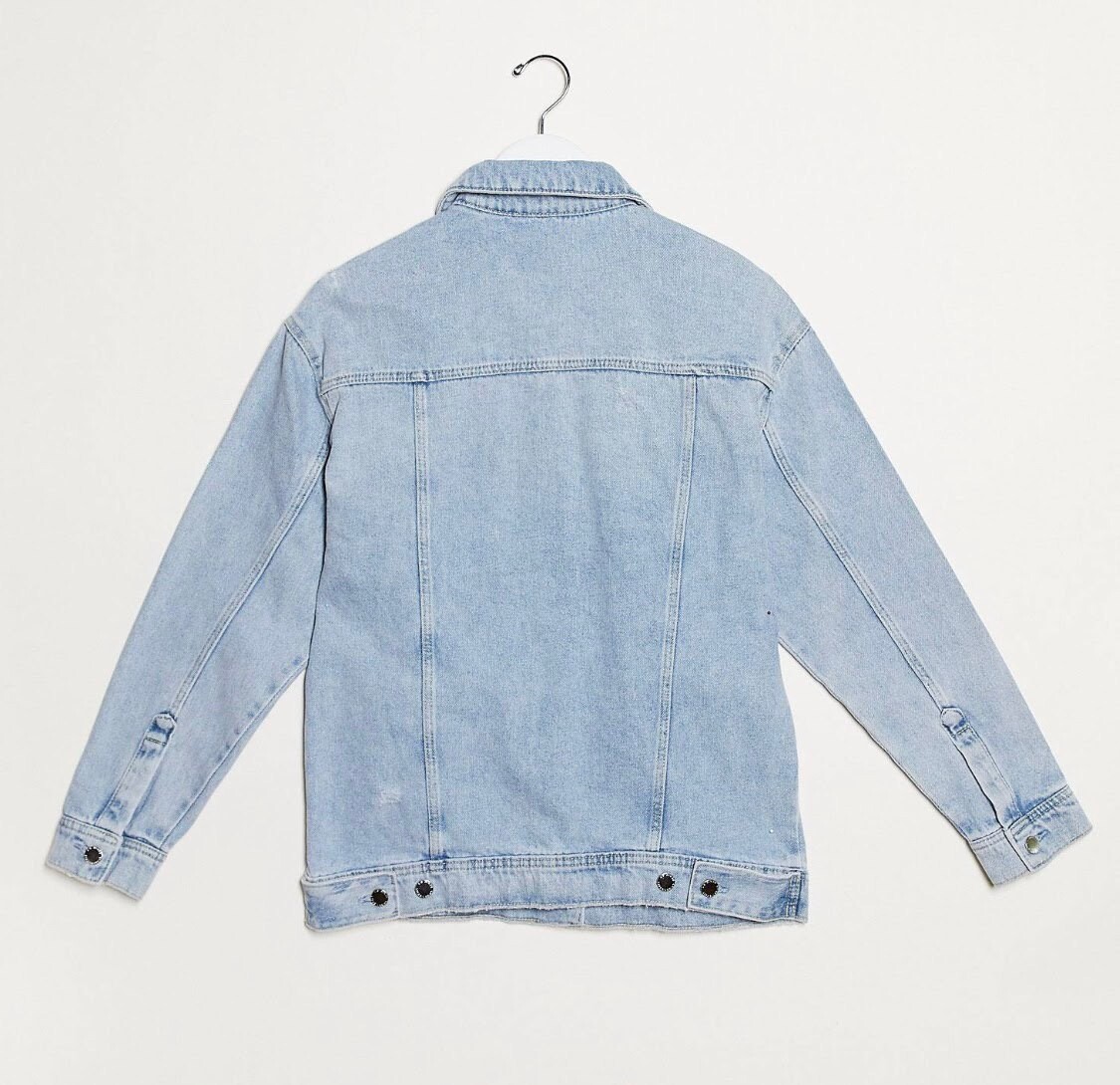
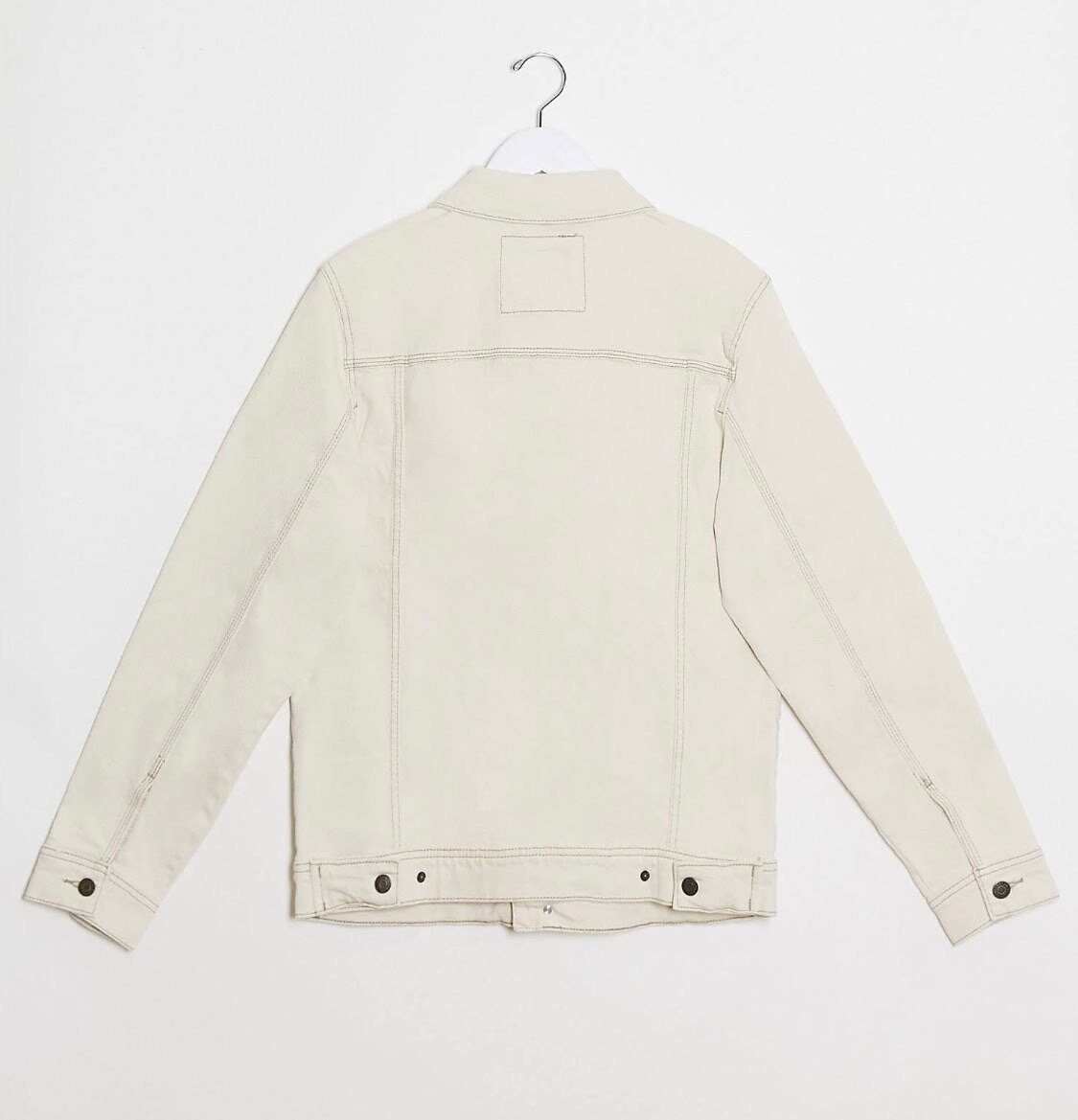
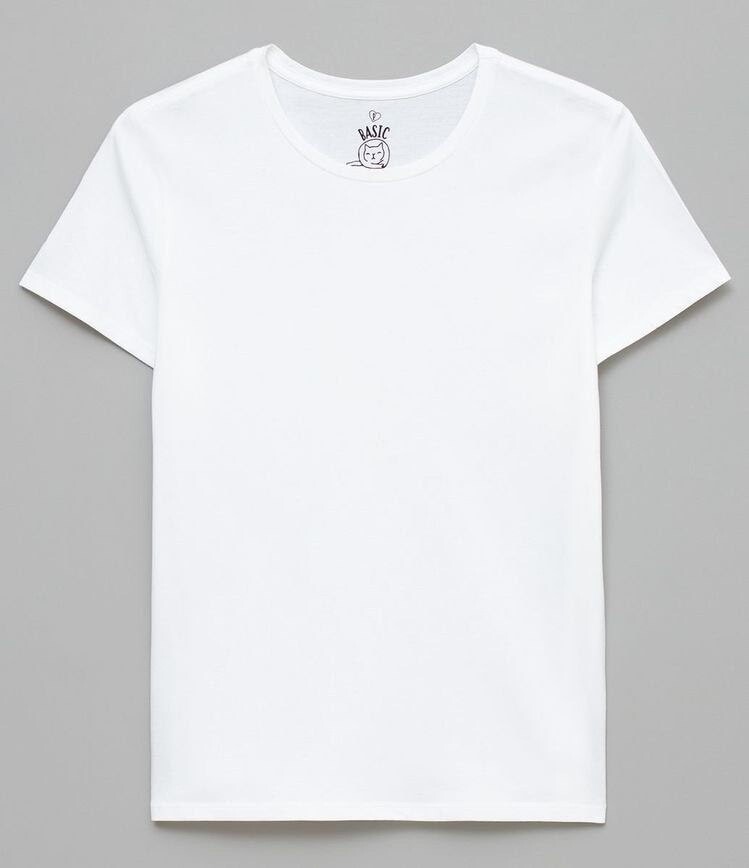
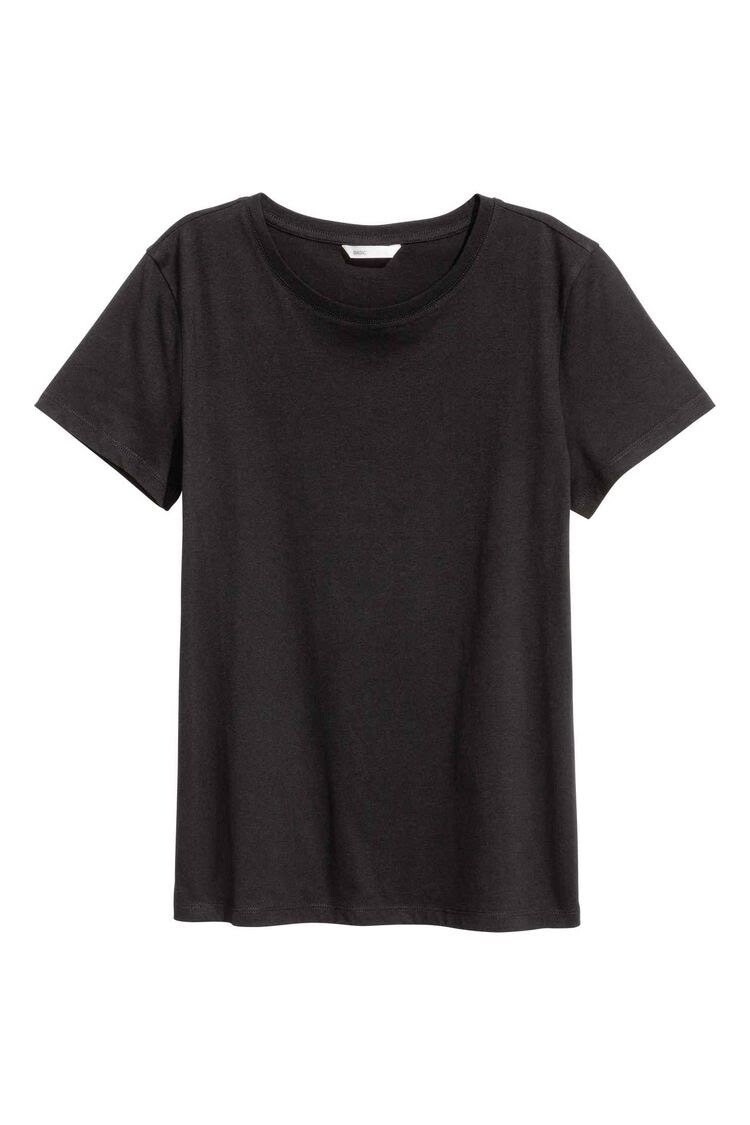
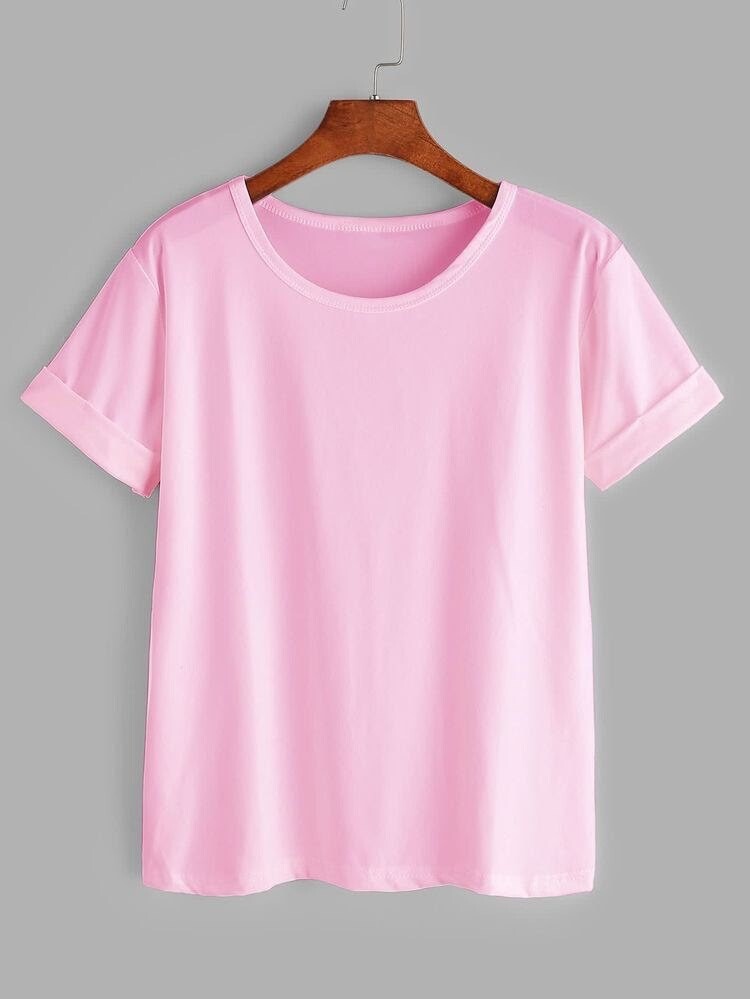
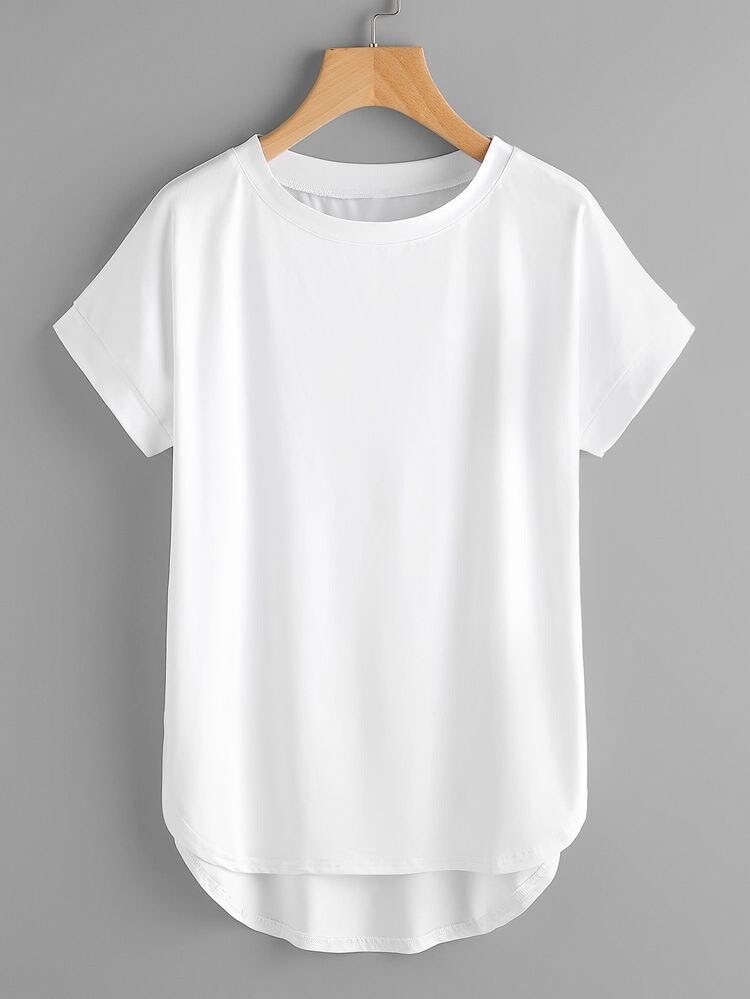
Если вдруг кому-то неудобно работать с телефона, или телефон не позволяет, очень мелко и т.д., то все тоже самое можно делать в программе Рhotoshop на компьютере или ноутбуке. Там разобраться и работать сложнее, чем в приложении, но если нет другой возможности можете работать там.
Я все же рекомендую работать в приложении. Во-первых, оно всегда под рукой, а во-вторых, намного проще. С телефоном вы намного мобильнее и сможете творить и создавать эскизы в любом месте.
Важно знать все возможности приложения, чтобы понимать насколько и как вы его можете использовать. Поэтому сегодня в уроке мы разбираем весь функционал PixArt.
Обязательно посмотрите его внимательно, не пропускайте и не мотайте, потому что здесь будет много новой информации и крутых фишек.
Мы разберем и основные, и дополнительные функции, чтобы вы знали его досконально. Посмотрите все и в следующем уроке мы с вами начнем пошагово создавать первый эскиз. Если вы уже разобрались, можете попробовать взять болванку и вместе со мной создать простенький эскиз. Так вы начнете привыкать к приложению. Но не расстраивайтесь, если поначалу будет тяжело.
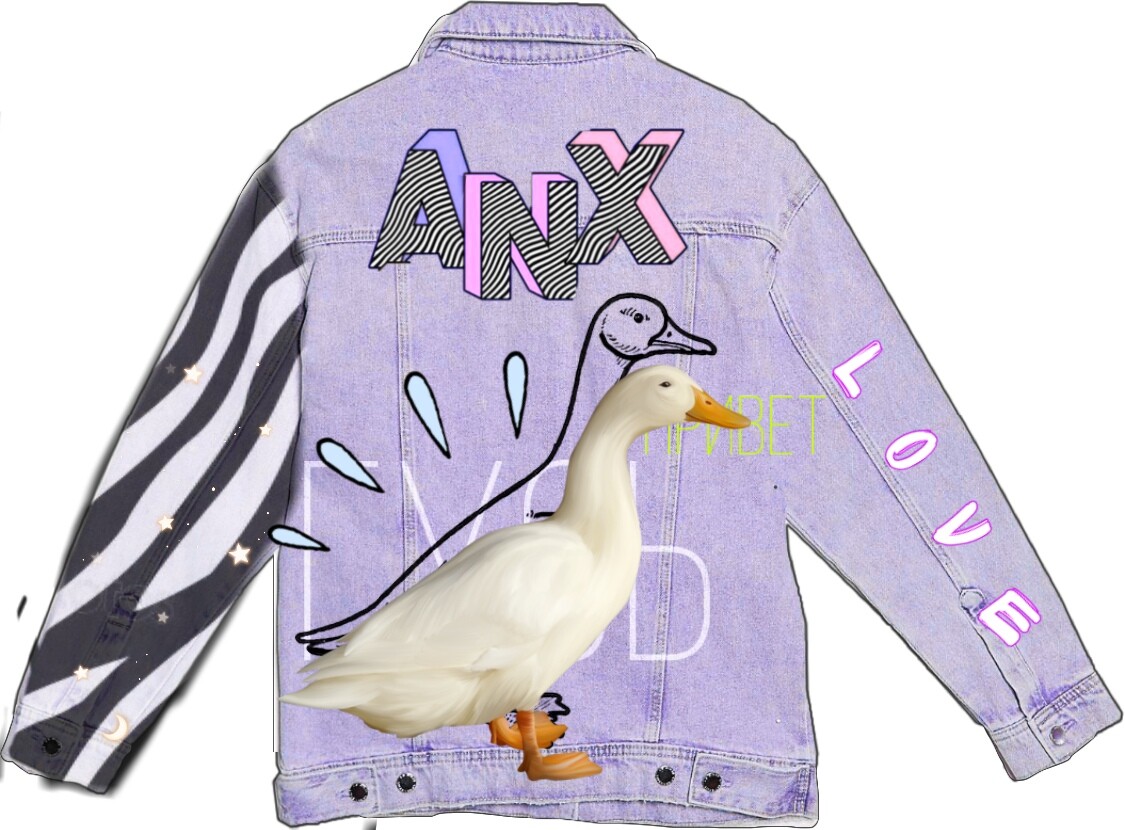
Какие функции есть в приложении?
Базовые:
— добавить фото
— вырезать
— смешать
— поменять тональность
Этими функциями вы будете пользоваться всегда.
Дополнительные:
— всевозможное эффекты
— тексты
— выноски
— градиенты
— стикеры
— рамки
— и т.д.
Их мы используем при необходимости и по желанию. Не стоит сразу все применять на одной работе, не переборщите. Старайтесь подбирать все гармонично, чтобы подходило по цветам, по стилистике и сразу представляйте картину, как это будет выглядеть. Вырезайте картинки и накладывайте аккуратно, чтобы работа выглядела качественно. Как это делать увидите в уроке.
Плеер на YouTube
Плеер на GetCourse
После того как вы увидели полный функционал приложения, посмотрите как можно переделывать эскизы в этом приложении под свою задумку.
Так можно создавать собственные эскизы.
Плеер на YouTube
Плеер на GetCourse
Ваше домашнее задание:
взять самый простой эскиз и отработать функции приложения. То, что получилось, можете присылать в чат.
Подготовьте несколько эскизов из тех, которые вы сохраняли. Нужно определиться с основной линией, сюжетом или героем вашей работы. Идеей и эскизом, от которых мы будем отталкиваться и которые будем разрабатывать. Сделайте это заранее. Даже если вы сейчас не хотите рисовать, нам все равно нужно практиковаться, поэтому берите любую идею. Присылайте их в наш чат.